Conecte sua chave em minutos
Você recebeu uma chave de API (começa com sk-) e um
endereço de servidor. Com esses dois dados você usa a sua ferramenta
favorita — Cline, Claude Code, Codex ou Cursor — sem precisar de conta na OpenAI
nem na Anthropic. Escolha a sua ferramenta no menu ao lado e siga o passo a passo.
Endereço (Base URL): https://SEU-ENDPOINT/v1
Chave de API: a que o seu revendedor entregou, no formato
sk-…. Guarde-a como uma senha: quem tem a chave gasta o seu saldo.
Duas linguagens, o mesmo serviço
O nosso servidor entende os dois padrões de mercado. Você não escolhe nada: cada programa já fala o seu padrão, e nós respondemos. Só precisa saber qual endereço colar em cada campo.
openai.
Padrão Anthropic
Usado pelo Claude Code, no computador e no terminal.
Endereço no padrão OpenAI
É o endereço que termina em /v1. As ferramentas chamam
/chat/completions sozinhas — você não digita essa parte
no campo de configuração.
# Base URL (é isto que vai no campo do programa)
https://SEU-ENDPOINT/v1

# Chave de API
sk-sua-chave-aqui
curl https://SEU-ENDPOINT/v1/chat/completions \
-H "Content-Type: application/json" \
-H "Authorization: Bearer sk-sua-chave-aqui" \
-d '{
"model": "gpt-4o-mini",
"messages": [{ "role": "user", "content": "Diga ola em uma frase." }]
}'Endereço no padrão Anthropic
O Claude Code monta o caminho /v1/messages por conta própria. Por isso,
no campo dele você cola o endereço sem o /v1 no final.
É a diferença que mais causa erro — preste atenção nela.
# Base URL do Claude Code — SEM /v1 no final
https://SEU-ENDPOINT

# Chave de API
sk-sua-chave-aqui
curl https://SEU-ENDPOINT/v1/messages \
-H "content-type: application/json" \
-H "x-api-key: sk-sua-chave-aqui" \
-H "anthropic-version: 2023-06-01" \
-d '{
"model": "claude-sonnet-4-20250514",
"max_tokens": 100,
"messages": [{ "role": "user", "content": "Diga ola em uma frase." }]
}'
Ferramentas do padrão OpenAI (Cline, Cursor, Codex): endereço com
/v1. Claude Code: endereço sem /v1.
Qual nome de modelo eu uso?
Os modelos liberados dependem do plano que você contratou. Para ver a lista exata da
sua chave, rode o comando abaixo e copie um dos nomes que aparecerem no campo
"id". É essa palavra que você digita no campo Model das ferramentas.
curl https://SEU-ENDPOINT/v1/models \
  -H "Authorization: Bearer sk-sua-chave-aqui"
Prefere não usar o terminal? Abra a página de consulta, informe a sua chave e veja consumo, limite e validade — sem precisar de login.
2. Cline no VS Code
O Cline é uma extensão gratuita do VS Code que programa junto com você: lê os seus arquivos, escreve código e roda comandos, sempre pedindo aprovação. Do zero ao primeiro uso são cerca de 5 minutos.
Passo 1 — Instale o VS Code
Se ainda não tem, baixe em
https://code.visualstudio.com, instale e abra o programa. Serve para
Windows, macOS e Linux.
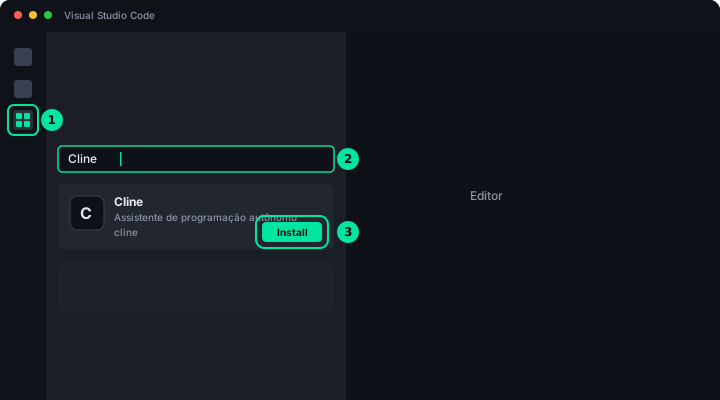
Passo 2 — Instale a extensão Cline
- No VS Code, clique no ícone de Extensões na barra lateral esquerda (o quadrado com blocos) ou pressione
Ctrl+Shift+X(no Mac,Cmd+Shift+X). - Digite Cline na caixa de busca.
- Clique em Install no resultado publicado por Cline.
- Terminada a instalação, aparece um novo ícone do Cline na barra lateral. Clique nele para abrir o painel.
Passo 3 — Aponte o Cline para o nosso servidor
No painel do Cline, clique no ícone de engrenagem (⚙️) para abrir as configurações e preencha exatamente estes campos:
| Campo no Cline | O que colocar |
|---|---|
API Provider obrigatório |
Escolha OpenAI Compatible na lista. |
Base URL obrigatório |
https://SEU-ENDPOINT/v1 |
API Key obrigatório |
A sua chave sk-… |
Model ID obrigatório |
Um dos nomes da lista de modelos da sua chave. |
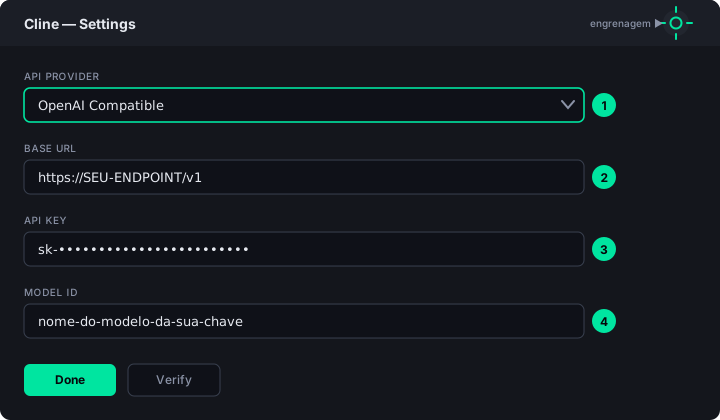
Escolher OpenAI em vez de OpenAI Compatible faz o Cline ignorar a sua Base URL e tentar falar direto com a OpenAI — o erro será “chave inválida”, mesmo com a chave certa.
Passo 4 — Salve e faça o primeiro teste
- Clique em Done (ou Save) para gravar as configurações. Se aparecer o botão Verify, use-o: ele testa a conexão na hora.
- Abra uma pasta de projeto no VS Code (File → Open Folder). Sem pasta aberta, o Cline não consegue ler nem editar arquivos.
- Na caixa de mensagem do Cline, escreva um pedido simples, por exemplo: “Explique o que este projeto faz”, e envie.
- O Cline vai propor ações (ler arquivo, editar, rodar comando). Cada uma espera o seu Approve. Nada é executado sem a sua permissão.
o Cline responde em texto e, no rodapé da conversa, mostra os tokens usados na chamada. Esse consumo já está sendo descontado da sua chave.
3. Claude Code Desktop
É a versão do Claude Code com janela própria, para quem prefere não usar o terminal. A configuração é feita uma única vez, em um arquivo de texto, e vale também para a versão de linha de comando.
Passo 1 — Instale o aplicativo
- Baixe o Claude para computador em
https://claude.ai/downloade instale normalmente. - Abra o aplicativo e feche-o em seguida. Essa primeira abertura é o que cria a pasta de configuração na sua máquina.
Passo 2 — Ative o modo desenvolvedor
O modo desenvolvedor libera as opções avançadas, incluindo o uso de um servidor próprio como o nosso.
- Abra o menu de configurações do aplicativo (ícone de engrenagem ou Settings).
- Procure a seção Developer e ative a opção de modo desenvolvedor.
- Feche o aplicativo por completo antes de continuar — no Windows, confira também a bandeja ao lado do relógio; no macOS, use
Cmd+Q.
Sem problema: o Passo 3 funciona de qualquer forma, porque o Claude Code lê o arquivo de configuração independentemente desse ajuste visual. Pode seguir direto.
Passo 3 — Aponte para a nossa instância
Crie (ou edite) o arquivo settings.json dentro da pasta .claude
na sua pasta de usuário e cole o conteúdo abaixo, trocando a chave pela sua.
| Sistema | Caminho do arquivo |
|---|---|
| Windows | C:\Users\SEU-USUARIO\.claude\settings.json |
| macOS / Linux | ~/.claude/settings.json |
{
  "env": {
    "ANTHROPIC_BASE_URL": "https://SEU-ENDPOINT",
    "ANTHROPIC_AUTH_TOKEN": "sk-sua-chave-aqui"
  }
}
1. O endereço vai sem /v1 no final — o programa
acrescenta sozinho.
2. Use ANTHROPIC_AUTH_TOKEN, e não ANTHROPIC_API_KEY: é o
campo que envia a sua chave no formato que o nosso servidor espera.
3. O arquivo é JSON: toda vírgula e aspas contam. Se o Claude Code abrir como se
nada tivesse sido configurado, quase sempre há uma vírgula sobrando.
Passo 4 — Primeiro uso
- Abra o aplicativo novamente. Ele já inicia usando a nossa instância.
- Escolha a pasta do projeto em que quer trabalhar.
- Digite um pedido simples, como “resuma os arquivos deste projeto”.
- Para trocar de modelo, use o comando
/modeldentro da conversa.
Quer que um modelo específico da sua chave apareça na lista do /model?
Acrescente as duas linhas abaixo dentro do bloco "env":
    "ANTHROPIC_MODEL": "nome-do-modelo-da-sua-chave",
"ANTHROPIC_CUSTOM_MODEL_OPTION": "nome-do-modelo-da-sua-chave"Ao apontar o Claude Code para fora do endereço oficial da Anthropic, alguns recursos extras do aplicativo ficam desligados por padrão — o controle remoto, por exemplo. A conversa, a leitura e a edição de arquivos funcionam normalmente.
4. Claude Code CLI
A versão de terminal. Se você já configurou o Claude Code
Desktop, o CLI usa o mesmo settings.json e já está
pronto — pode pular direto para o Passo 3.
Passo 1 — Instale o Node.js e o Claude Code
O Claude Code precisa do Node.js na versão 18 ou superior. Baixe em
https://nodejs.org (opção LTS) e instale. Depois abra o terminal
(PowerShell no Windows, Terminal no macOS/Linux) e rode:
npm install -g @anthropic-ai/claude-codePasso 2 — Informe o endereço e a chave
Escolha a aba do seu sistema. Estes comandos gravam a configuração de forma permanente: você só precisa rodá-los uma vez.
# Cole no PowerShell, uma linha de cada vez.
# Depois FECHE e abra o PowerShell de novo para valer.
[Environment]::SetEnvironmentVariable("ANTHROPIC_BASE_URL", "https://SEU-ENDPOINT", "User")
[Environment]::SetEnvironmentVariable("ANTHROPIC_AUTH_TOKEN", "sk-sua-chave-aqui", "User")
# Adiciona as duas linhas ao seu perfil do terminal.
# Use ~/.bashrc no lugar de ~/.zshrc se o seu terminal for bash.
echo 'export ANTHROPIC_BASE_URL="https://SEU-ENDPOINT"' >> ~/.zshrc
echo 'export ANTHROPIC_AUTH_TOKEN="sk-sua-chave-aqui"' >> ~/.zshrc
# Recarrega sem precisar fechar o terminal
source ~/.zshrcPasso 3 — Primeiro uso
# Entre na pasta do seu projeto
cd caminho/do/seu/projeto

# Inicie o Claude Code
claude
Na primeira execução ele pede confirmação para trabalhar naquela pasta. Aceite e
escreva o seu pedido. Comandos úteis dentro da conversa:
/model troca o modelo, /clear limpa o histórico e
/exit encerra.
o Claude responde à sua pergunta sem pedir login nem assinatura. Se ele abrir uma tela de autenticação, as variáveis não foram lidas — feche o terminal, abra de novo e repita o Passo 3.
5. Codex Desktop
Este é o caminho mais simples de todos: baixe o arquivo, execute e cole a sua chave. O instalador já vem preparado — você não precisa editar nada.
Passo 1 — Baixe o instalador
O arquivo ainda não foi publicado. Fale com o seu revendedor.
Passo 2 — Execute
- Abra a pasta de Downloads e dê dois cliques no arquivo baixado.
- Se o Windows exibir o aviso “O Windows protegeu o computador”, clique em Mais informações e depois em Executar assim mesmo. Esse aviso aparece porque o arquivo foi baixado da internet.
- Aguarde a instalação terminar.
Passo 3 — Cole a sua chave
- Ao abrir, o programa pede a chave de API.
- Cole a sua chave
sk-…exatamente como recebeu, sem espaços antes ou depois. - Confirme. Pronto: pode começar a usar.
Copiar de um aplicativo de mensagens costuma trazer um espaço invisível no final.
Se o programa recusar a chave, apague o campo, cole novamente e confira se ela
começa com sk-.
6. Codex CLI
A versão de terminal do Codex. A configuração fica em um arquivo chamado
config.toml, onde você declara o nosso servidor como provedor.
Passo 1 — Instale
npm install -g @openai/codexPasso 2 — Crie o arquivo de configuração
Crie o arquivo config.toml dentro da pasta .codex na sua
pasta de usuário e cole o conteúdo abaixo. Troque o nome do modelo por um da
lista da sua chave.
| Sistema | Caminho do arquivo |
|---|---|
| Windows | C:\Users\SEU-USUARIO\.codex\config.toml |
| macOS / Linux | ~/.codex/config.toml |
model = "nome-do-modelo-da-sua-chave"
model_provider = "clipoos"

[model_providers.clipoos]
name = "ClipoOs Max"
base_url = "https://SEU-ENDPOINT/v1"
env_key = "CLIPOOS_API_KEY"
wire_api = "chat"wire_api = "chat"?
Esse ajuste diz ao Codex para conversar no formato compatível com OpenAI, que é o que o nosso servidor entende. Sem ele, o Codex tenta um formato diferente e as chamadas falham.
Passo 3 — Guarde a chave
Repare que o arquivo acima não contém a chave: ele apenas aponta para
uma variável chamada CLIPOOS_API_KEY. Assim você pode compartilhar o
arquivo sem expor a sua chave. Defina a variável uma única vez:
# PowerShell. Feche e abra o terminal depois de rodar.
[Environment]::SetEnvironmentVariable("CLIPOOS_API_KEY", "sk-sua-chave-aqui", "User")
echo 'export CLIPOOS_API_KEY="sk-sua-chave-aqui"' >> ~/.zshrc
source ~/.zshrcPasso 4 — Primeiro uso
cd caminho/do/seu/projeto
codex7. Cursor
O Cursor é um editor de código com IA integrada. Ele permite trocar o servidor padrão pelo nosso, mantendo a mesma interface de sempre.
Passo 1 — Instale o Cursor
Baixe em https://cursor.com, instale e abra. Na primeira execução ele
oferece importar as extensões e atalhos do VS Code — aceite se quiser manter o seu
ambiente.
Passo 2 — Abra as configurações de modelos
- Pressione
Ctrl+Shift+J(no Mac,Cmd+Shift+J) para abrir as configurações do Cursor. - Vá até a aba Models.
Passo 3 — Cadastre o nome do modelo
- Na lista de modelos, clique em + Add model.
- Digite o nome exato de um modelo da sua chave e confirme.
- Desmarque os modelos que você não vai usar, para o Cursor não tentar chamá-los.
Passo 4 — Aponte para o nosso servidor
- Ainda em Models, localize a área OpenAI API Key.
- Cole a sua chave
sk-…no campo da chave. - Ative a opção Override OpenAI Base URL e informe o endereço:
https://SEU-ENDPOINT/v1- Clique em Verify. Se aparecer a confirmação de sucesso, está tudo certo.
Passo 5 — Primeiro uso
Abra uma pasta de projeto e pressione Ctrl+L (no Mac, Cmd+L)
para abrir o chat. Selecione no seletor de modelos o nome que você cadastrou no Passo 3
e envie a sua pergunta.
A sua chave passa a atender o chat e as edições. Recursos que dependem da infraestrutura própria do Cursor — como o autocompletar Tab e a indexação do projeto — continuam funcionando pelo plano do Cursor, e não pela nossa chave.
Problemas comuns
Quase todo erro de configuração cai em um destes casos. Encontre a sua mensagem e aplique a correção.
A chave foi digitada errada, veio com espaço no início ou fim, ou o campo do programa está usando a chave de outro serviço. Apague o campo e cole de novo.
Duas causas: o nome do modelo não existe na sua chave, ou o endereço está com
/v1 a mais ou a menos. Confira a
regra do endereço e a lista de modelos.
O seu limite do período acabou. Consulte quanto falta para o reset na página de consumo.
Falha temporária. Espere alguns segundos e tente de novo. Se persistir por muito tempo, avise o seu revendedor.
Perguntas rápidas
Configurei tudo e nada mudou. E agora?
Feche o programa por completo e abra de novo. Editores e terminais leem a configuração só ao iniciar — no Windows, confira também se não ficou aberto na bandeja ao lado do relógio.
Como sei quanto já gastei?
Acesse a página de consulta, informe a sua chave e veja consumo, limite e validade. Não precisa de login.
Posso usar a mesma chave em duas ferramentas ao mesmo tempo?
Pode. Todas dividem o mesmo limite, então o consumo é somado.
Minha chave parou de funcionar do nada.
Verifique na página de consulta se o limite acabou ou se a validade expirou. Para renovar ou liberar novamente, fale com o revendedor que forneceu o acesso.
Preciso de conta na OpenAI ou na Anthropic?
Não. A sua chave substitui completamente essas contas nas ferramentas descritas aqui.